הבעיה שכולנו מכירים
יצאתם מפגישה ארוכה עם תחושה שהחלטתם הרבה — אבל שבוע אחר כך אף אחד לא זוכר מה בדיוק. הפרוטוקול לא נכתב. המשימות לא חולקו.
NotebookLM פותר את זה.
מה תצטרכו
- הקלטה של הפגישה (Zoom, Google Meet, כל כלי)
- Transcript של ההקלטה (רוב כלי ה-Zoom מייצרים אחד אוטומטית)
- חשבון Google
כדאי לדעת
אם אין transcript אוטומטי — העלו את ההקלטה ל-Fireflies.ai (חינמי לבסיסי). תוך דקות יחזור transcript בעברית.
הצעדים
הורידו את ה-transcript מ-Zoom / Google Meet / Fireflies. בדרך כלל זה קובץ .txt או .docx.
כנסו ל-notebooklm.google.com. צרו Notebook חדש בשם הפגישה + תאריך.
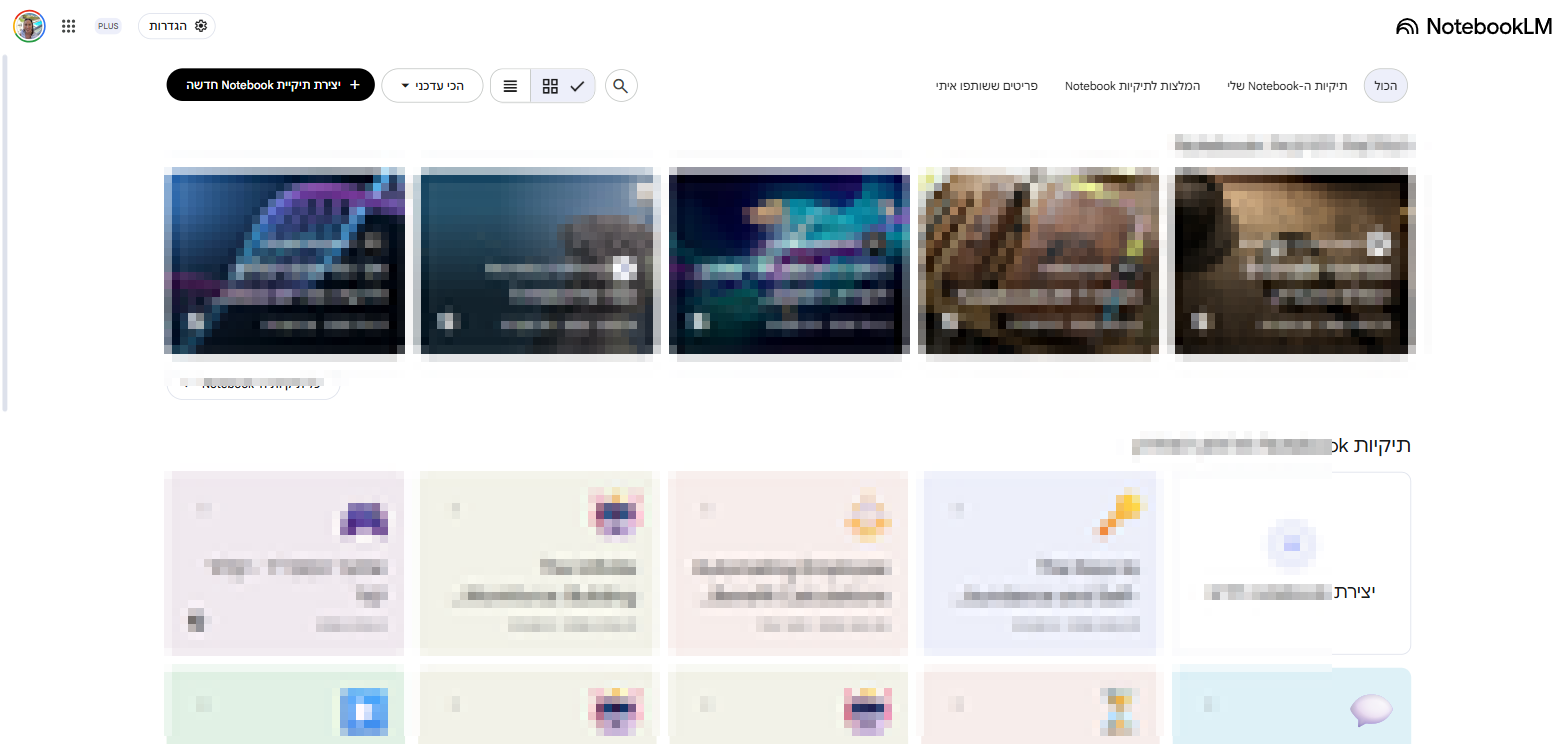
העלו את ה-transcript כ-Source. המתינו שניות עד שהעיבוד יסתיים.
שאלו בעברית:
"מהן ההחלטות שהתקבלו בפגישה?"
"מהן המשימות שנוצרו ומי אחראי עליהן?"
"מה נשאר פתוח ולא הוחלט?"
"תסכם את הפגישה ב-5 נקודות"
העתיקו את הסיכום ושלחו לכל המשתתפים. זמן כתיבה: פחות מ-5 דקות.
טיפ מתקדם: כמה פגישות ביחד
אפשר להעלות transcripts מ-5 פגישות שונות לאותו Notebook ואז לשאול:
"מה המגמה שחוזרת בכל הפגישות?"
"אילו בעיות עלו יותר מפעם אחת?"
זה שימושי לסיכום רבעוני או לפגישת הנהלה.
סיכום
פגישות הן השקעה. NotebookLM מבטיח שההשקעה לא נבלעת בשכחה — הכל מתועד, מסוכם, ומוכן לפעולה.