למה זה שווה את הזמן?
כל פנייה שמגיעה מהאתר ונופלת לאימייל — עלולה להישכח. כשכל הפניות הולכות ישירות ל-Google Sheets, רואים הכל במקום אחד, ואפשר לעקוב בקלות.
זה הצעד הראשון לניהול לידים מסודר.
מה נבנה
טופס באתר (HTML רגיל) → Make.com → Google Sheets
כדאי לדעת
Make.com מציע תוכנית חינמית עם 1,000 פעולות בחודש — מספיק לכשלושים פניות ביום.
הצעדים
צרו חשבון ב-make.com. בחרו בתוכנית החינמית (Free). לא צריך כרטיס אשראי.
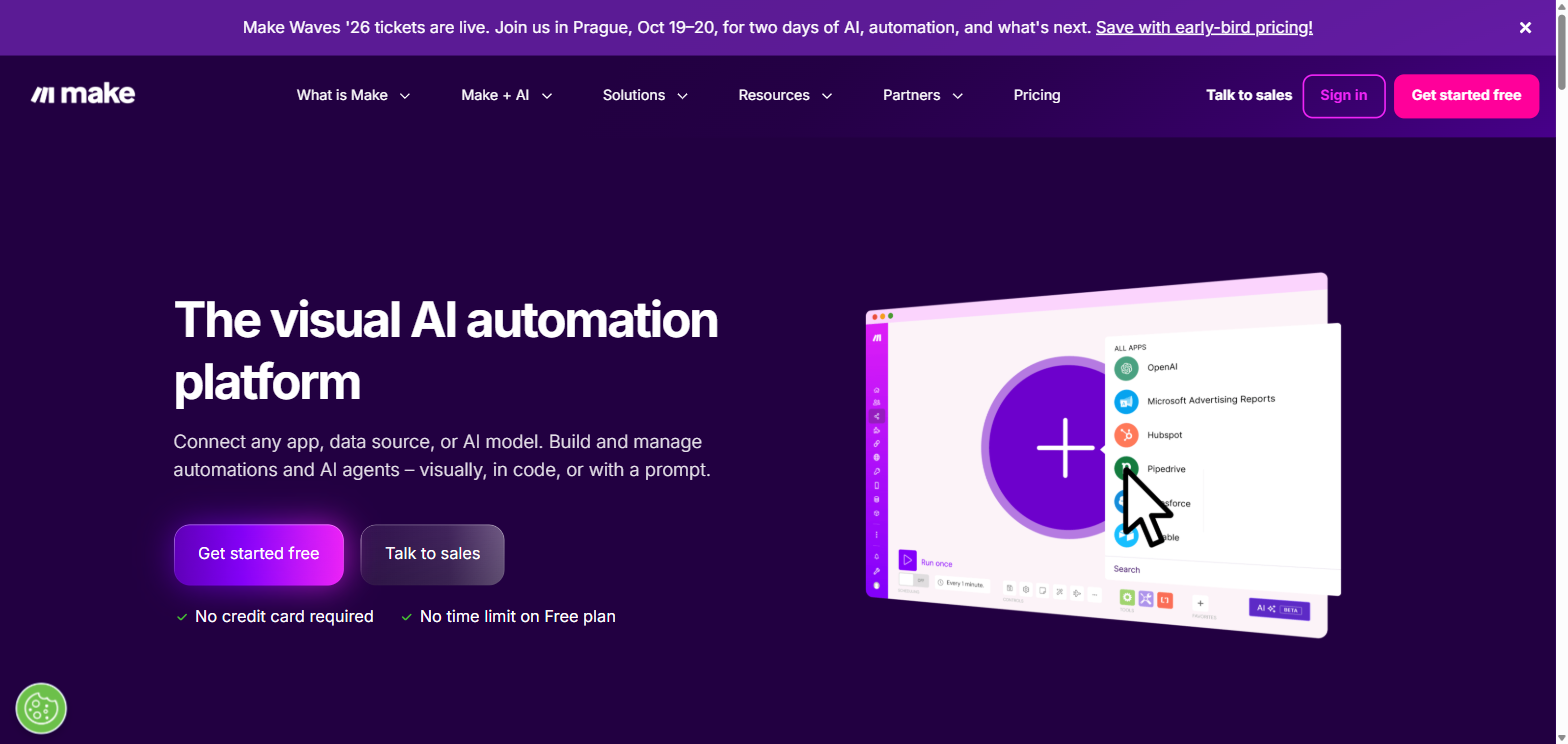
לחצו על "Create a new scenario". תפתח בפניכם לוח עם עיגול ריק באמצע — זה ה-Scenario שלכם.
לחצו על העיגול. בחרו "Webhooks" מהרשימה, ואז "Custom Webhook". לחצו "Add". העתיקו את ה-URL שמופיע — זוהי הכתובת שהטופס שלכם ישלח אליה.
לחצו על "+" בצד ימין של ה-Webhook להוספת שלב נוסף. בחרו "Google Sheets" ואז "Add a Row". חברו את חשבון ה-Google שלכם, ובחרו את הגיליון שרוצים לעדכן.
מפו את השדות:
- עמודה A:
{{1.name}} - עמודה B:
{{1.email}} - עמודה C:
{{1.message}} - עמודה D:
{{now}}
שמרו את ה-Scenario ולחצו "Activate" (הכפתור הירוק). ה-Scenario פועל עכשיו.
בדקו אותו: מלאו את הטופס באתר ובדקו שהשורה מופיעה בגיליון.
הצעד הבא
אחרי שזה עובד, אפשר להוסיף עוד שלב: שליחת WhatsApp לעצמכם עם פרטי הפנייה — תוך שניות מקבלת הפנייה. זה שלב אחד נוסף ב-Make.
סיכום
אוטומציה ראשונה תמיד מרגישה כמו קסם. כשרואים פנייה מגיעה ישירות לגיליון — מבינים מה אפשר לעשות עם הכלים האלה.